Реставрация старых фото нейросетью
Загрузите повреждённый снимок — нейросеть уберёт царапины, пятна и потёртости, сохранив каждую деталь оригинала
Реставрировать фото бесплатноот 15 кредитов
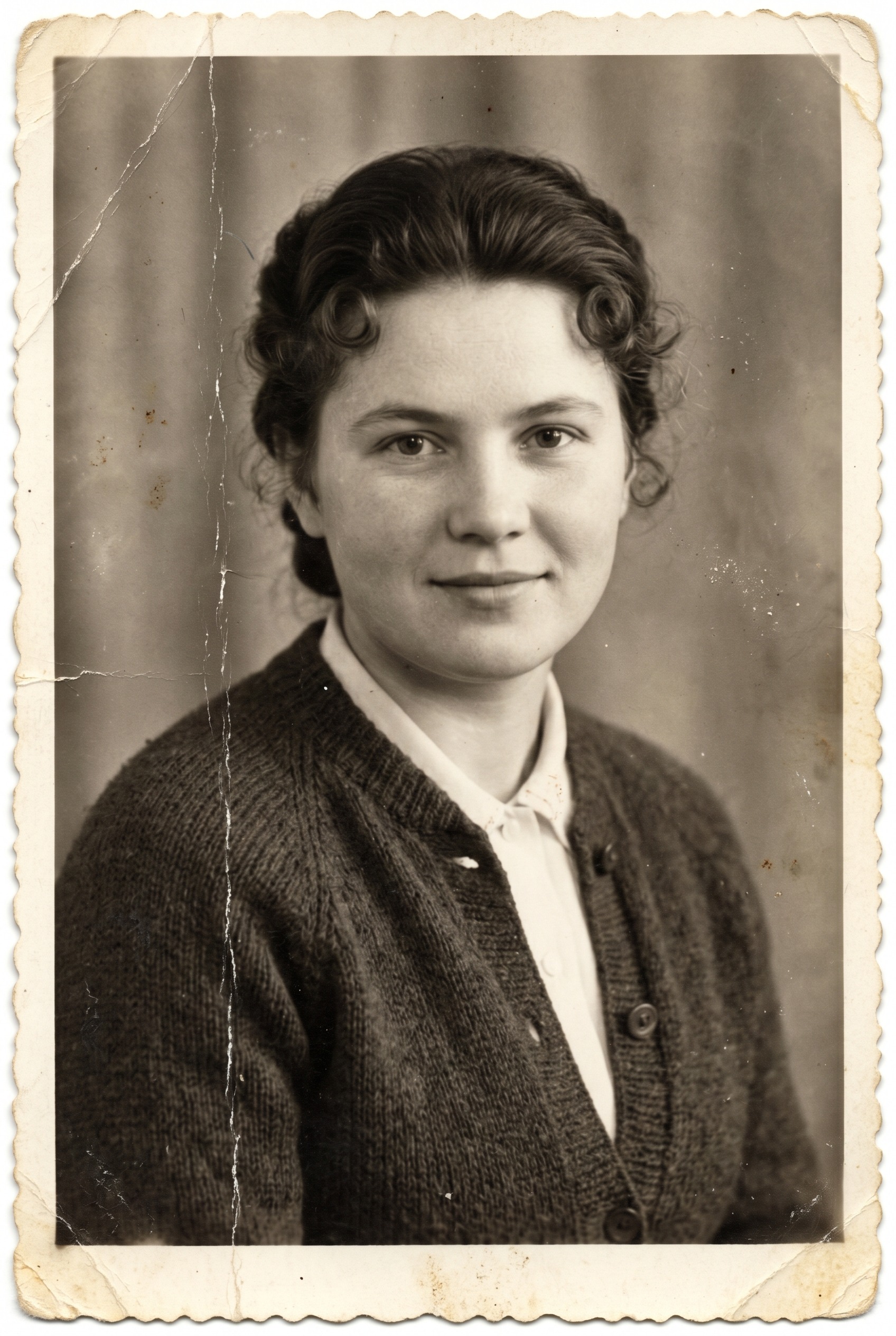
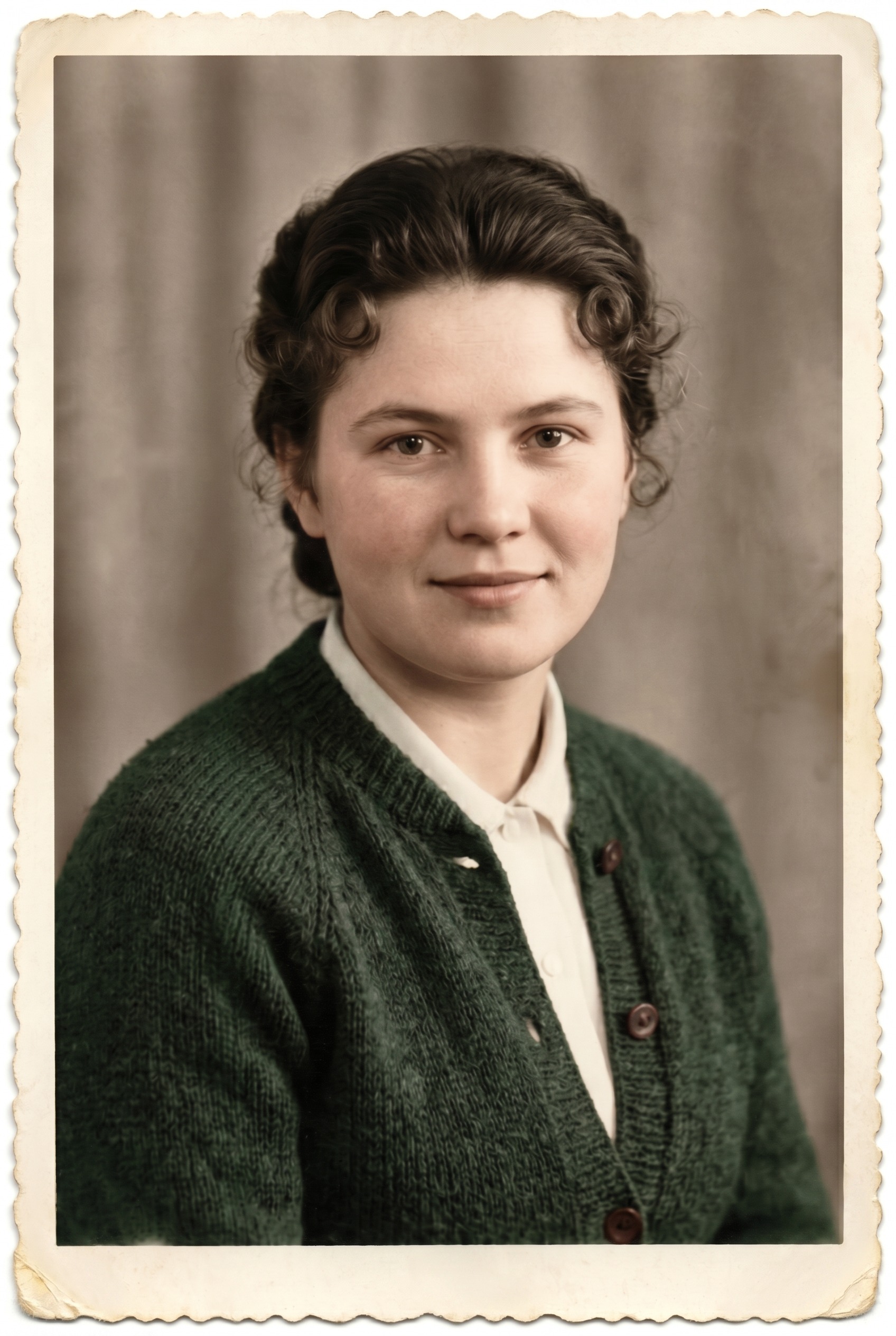
Перетащите разделитель, чтобы сравнить
Как это работает
Загрузите фото
Старый снимок, скан или фото с царапинами — с телефона или компьютера
Нажмите «Реставрировать»
ИИ сам определит повреждения и восстановит детали
Скачайте результат
Чистое фото готово за ~30–40 секунд
Что умеет сервис
Нейросеть анализирует повреждения и восстанавливает фото попиксельно — результат выглядит как оригинал без дефектов
Какие повреждения убирает реставрация
Царапины и заломы
Следы от сгибов, трещины эмульсии и царапины, которые появляются на снимках из альбомов и конвертов.
Пятна и потёртости
Пятна, вытертые участки и следы от хранения.
Разрывы
Нейросеть дорисовывает недостающее по соседним участкам снимка.
Чёрно-белые и цветные фото
Реставрация работает с обоими типами снимков, композиция и черты лица сохраняются.
Как подготовить старое фото
Бумажную фотографию нужно оцифровать. Лучший вариант — сканер: он даёт ровный свет и не искажает пропорции. Если сканера нет, сфотографируйте снимок телефоном: положите его на ровную поверхность у окна, держите камеру строго сверху и следите, чтобы на глянце не было бликов.
Не обрезайте повреждённые края заранее и не правьте фото в редакторе: чем ближе файл к оригиналу, тем точнее нейросеть отличит повреждение от детали изображения.
Пошагово: как отреставрировать фото
Вместе с оцифровкой на один снимок уходит несколько минут.
1. Оцифруйте снимок
Сканером или телефоном при дневном свете, камера строго сверху.
2. Проверьте файл
На нём не должно быть бликов и вашей тени — нейросеть примет их за часть изображения.
3. Загрузите фото
Целиком, не обрезая повреждённые края.
4. Нажмите «Реставрировать»
Через 30–40 секунд будет готов очищенный снимок.
5. Сравните с оригиналом
Проверьте лицо: если черты изменились, попробуйте более чёткий скан.
Почему старые фотографии портятся
Бумажный снимок стареет сам по себе. Свет обесцвечивает изображение, влага оставляет пятна и приводит к плесени, сгибы ломают слой эмульсии — отсюда белые трещины. Клей в старых альбомах и кислота в дешёвом картоне дают жёлтые разводы.
Реставрация убирает последствия, но не останавливает процесс: оригинал продолжает разрушаться. Поэтому восстановленный файл стоит сохранить в нескольких местах.
Как сохранить оригиналы
Темнота и сухость
Коробка в шкафу лучше, чем рамка на солнечной стене.
Без клея и скрепок
Не клейте снимки в альбом и не скрепляйте их: клей и металл оставляют следы.
Не сгибайте
Храните фотографии плашмя, проложив бумагой.
Держите цифровую копию
Скан в облаке переживёт и потоп, и переезд.
Что делать, если результат не устроил
Пересканируйте
Чаще всего дело в исходнике: блик, тень или малое разрешение.
Не правьте заранее
Попытки замазать дефект в редакторе мешают нейросети отличить повреждение от изображения.
Улучшите качество после
Если лицо осталось мелким и нечётким, прогоните результат через улучшение качества.
Оцените ожидания
Утраченную часть кадра нейросеть достраивает по догадке — с настоящей она не совпадёт.
Чего реставрация не делает
Реставрация убирает повреждения, но не меняет сам снимок. Она не омолодит человека, не поменяет одежду и не добавит в кадр того, кого там не было. Не заменит она и оцифровку: блик от лампы или тень телефона на скане останутся частью изображения.
Если нужно больше, чем чистый снимок, используйте другие инструменты: улучшение качества — для чёткости, оживление — чтобы превратить портрет в короткое видео.
Что делать с восстановленным снимком
Готовый файл можно распечатать для семейного альбома или отправить родным. Если фото мелкое, после реставрации его стоит прогнать через улучшение качества — так оно выдержит печать крупнее. А восстановленный портрет можно оживить: превратить в короткое видео.
Частые вопросы
Какие фото подходят для реставрации?
Любые старые или повреждённые фотографии: семейные архивы, сканы, снимки с царапинами, пятнами или разрывами. Лучше всего работает на портретах с чётко различимым лицом.
Изменится ли внешность человека на фото?
Нет. Реставрация убирает только физические повреждения — царапины, пятна, потёртости. Черты лица, поза, одежда и композиция кадра сохраняются в точности.
Сколько времени занимает реставрация?
Обычно 30–40 секунд. Время зависит от размера и степени повреждения фото.
Сколько стоит одна реставрация?
Одна реставрация стоит 15 кредитов. Первые кредиты вы получаете бесплатно после регистрации.
Можно ли восстановить сильно повреждённое фото?
Можно попробовать: нейросеть дорисовывает утраченные участки по сохранившимся. Чем больше площадь повреждения и чем сильнее задето лицо, тем менее точным будет результат.
Как оцифровать бумажную фотографию?
Лучше всего — сканером. Если его нет, сфотографируйте снимок телефоном при дневном свете: камера строго сверху, без бликов на поверхности.
Нужно ли устанавливать программу?
Нет. Реставрация работает онлайн в браузере — на телефоне и на компьютере.
Можно ли отреставрировать фото бесплатно?
Первые кредиты начисляются бесплатно после регистрации. Дальше кредиты покупаются пакетами, оплата рублями. Одна реставрация стоит 15 кредитов.
Можно ли отреставрировать фото с телефона?
Да. Сервис работает в браузере на телефоне и на компьютере, устанавливать приложение не нужно. Снимок можно сфотографировать и сразу загрузить.
Можно ли восстановить фото, от которого остался фрагмент?
Нейросеть очистит то, что есть на фрагменте, и достроит небольшие утраты. Отсутствующую часть кадра она придумает, и с настоящей та совпадать не будет.